用了一段时间纯 CLI 的 Claude Code 后,我发现有些操作是真的不方便:
想看文件差异?
diff命令输出看瞎眼。想快速浏览多个 Markdown 文件?终端里
cat一个接一个翻。Git 操作稍微复杂点就得切回图形工具。
中英文切换按 shift 弹出来全局搜索打断思路。
太原始了。
直到我想到:
为什么不把 Claude Code 和 IDEA 结合起来用?
于是就有了今天这套工作流。
💡 核心思路
纯 CLI 的问题不是不好用,而是缺少图形化工具的便捷性:
| 场景 | CLI 方式 | IDEA 方式 |
|---|---|---|
| 文件对比 | diff file1 file2 |
图形化 diff,高亮显示 |
| Markdown 预览 | 纯文本阅读 | 实时预览 + 点击跳转 |
| Git 操作 | 命令行输入 | 图形化提交、合并、冲突解决 |
| 多任务切换 | 多个终端窗口 | 项目页签 + Terminal 页签 |
| 模型切换 | 手动改配置 | 插件一键切换 |
解决方案:用 IDEA 作为主容器,Claude Code 作为核心引擎。
🏗️ 工作流架构
1. 项目结构设计
在 IDEA 中打开一个父目录,内部按任务划分子目录:
1
2
3
4
5
6
ClaudeCode/                    # 父目录(用 IDEA 打开)
├── .idea/                     # IDEA 项目配置
├── mainClaude/                # 主工作区(CLAUDE.md 定义核心规则)
├── demo01/                    # 子任务 1(独立 CLAUDE.md)
├── demo02/                    # 子任务 2(独立 CLAUDE.md)
└── demo03/                    # 子任务 3(独立 CLAUDE.md)
每个子目录有独立的 CLAUDE.md,定义不同的任务目标:
1
2
3
4
# demo01/CLAUDE.md
当前任务:用户认证模块开发
技术栈:Spring Security + JWT
约束:不使用 Session,纯 Token 认证
1
2
3
4
# demo02/CLAUDE.md
当前任务:代码审查
关注点:安全漏洞、性能问题、代码规范
输出:问题列表 + 修复建议
好处:
- 不同任务隔离,配置不冲突
- IDEA 中可以快速切换查看
- 每个任务有独立的上下文
2. Terminal 页签管理
在 IDEA 底部 Terminal 区域,为每个子目录打开独立终端:
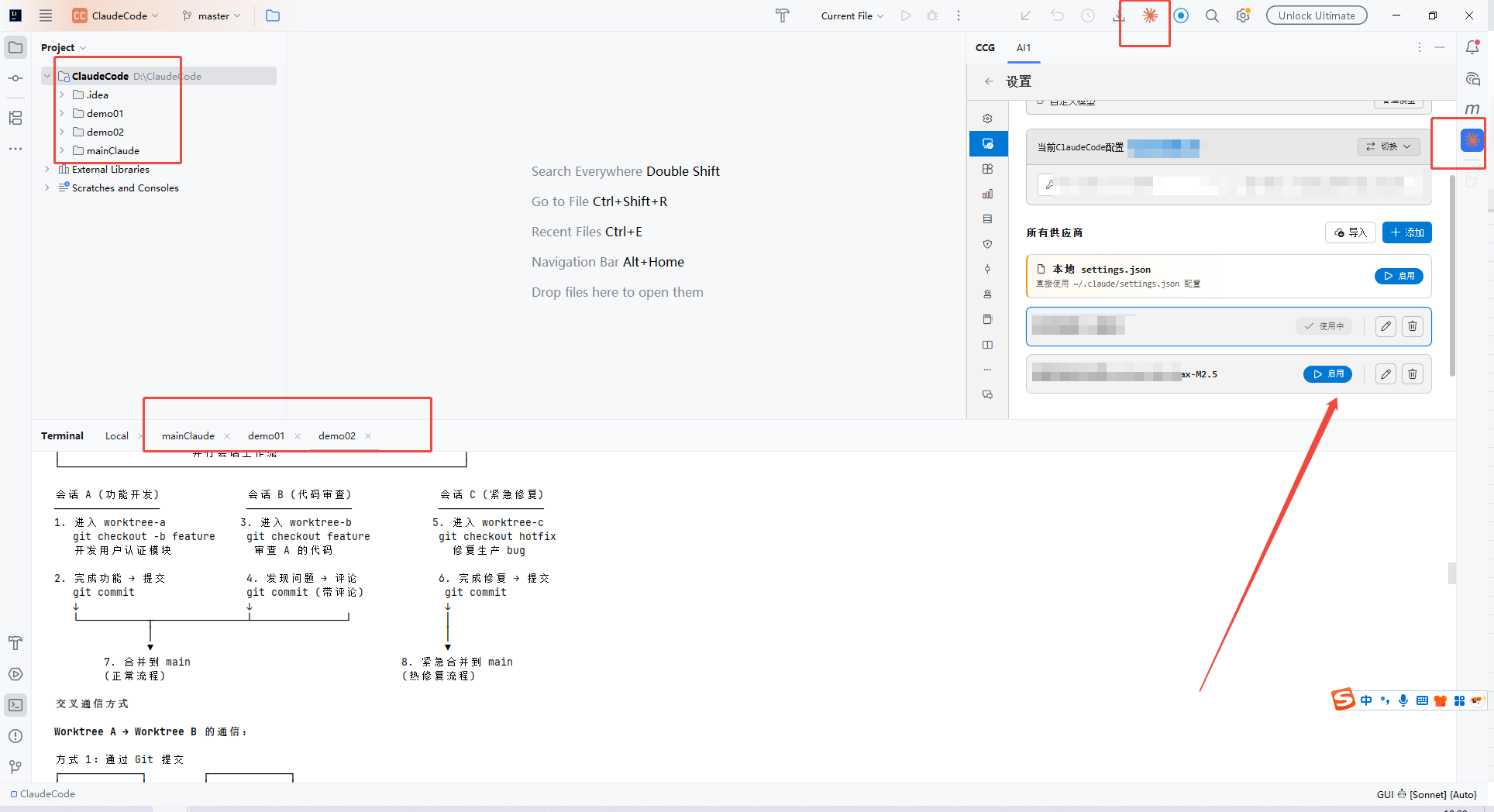
页签命名规则:
| 页签名 | 用途 | 工作目录 |
|---|---|---|
mainClaude |
主任务开发 | cd mainClaude |
demo01 |
子任务 1 | cd demo01 |
demo02 |
子任务 2 | cd demo02 |
操作流程:
1
2
3
4
5
6
7
8
9
10
11
会话 A(功能开发)          会话 B(代码审查)        会话 C(紧急修复)
1. 进入 worktree-a         3. 进入 worktree-b       5. 进入 worktree-c
   git checkout -b feature     git checkout feature    git checkout hotfix
   开发用户认证模块            审查 A 的代码             修复生产 bug
2. 完成功能 → 提交           4. 发现问题 → 评论       6. 完成修复 → 提交
   git commit                  git commit (带评论)       git commit
        ↓                           ↓                        ↓
7. 合并到 main                      |                   8. 紧急合并到 main
   (正常流程)                       |                      (热修复流程)
                                   ↓
                              9. 常规合并
交叉通信方式:
Worktree A → Worktree B 的通信:
方式 1:通过 Git 提交
1
2
3
4
# worktree-a
git add .
git commit -m "feat: 完成用户认证模块"
git push origin feature-auth
1
2
3
4
# worktree-b
git fetch origin
git checkout feature-auth
# 审查代码
方式 2:通过共享目录
1
2
3
4
5
# 在父目录创建共享 notes/
notes/
├── task-a-notes.md    # A 写的实现说明
├── task-b-review.md   # B 的审查意见
└── common-snippets.md # 共享代码片段
3. IDEA 插件增强
Claude Code 官方插件
在 IDEA 插件市场搜索 Claude Code:
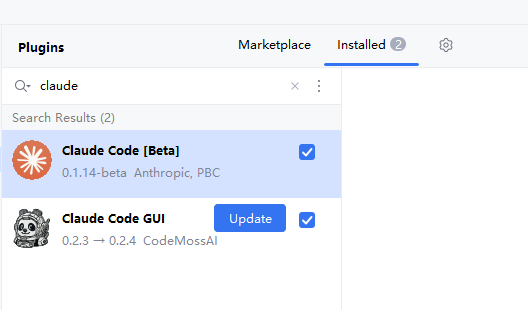
核心功能:
- 直接在 IDE 内调用 Claude Code
- 选中代码 → 右键 → 让 Claude 分析
- 生成的代码直接插入当前文件
Claude Code GUI 插件
由 CodeMossAI 开发,提供:
- 图形化配置界面
- 多模型管理
- 会话历史浏览
安装方式:
1
Settings → Plugins → Marketplace → 搜索 "Claude Code"
4. 模型/厂商切换配置
在 IDEA 右侧边栏打开 Claude Code 配置面板:
1
2
3
4
5
设置 → 所有供应商
├── 本地 settings.json(直接使用 ~/.claude/settings.json 配置)
├── 供应商 A(使用中)
├── 供应商 B
└── + 添加(新增供应商配置)
典型配置:
| 供应商 | 模型 | 使用场景 |
|---|---|---|
| Anthropic | Claude Sonnet 4.5 | 日常开发、代码生成 |
| Anthropic | Claude Opus 4.6 | 复杂任务、架构设计 |
| 其他厂商 | 自定义模型 | 特定场景测试 |
切换方式:点击对应供应商的「启用」按钮即可。
⚙️ IDEA 配置优化
关闭双击 Shift 全局搜索
问题:中英文切换按 shift 时,快速双击会弹出全局搜索,打断思路。
解决方案:
- 打开设置:
Ctrl + Alt + S - 进入:
Keymap→Search Everywhere - 找到快捷键:
Double Shift - 右键 →
Remove删除快捷键绑定
或者在搜索框输入 Search Everywhere,找到后移除快捷键。
效果:双击 shift 不再触发全局搜索,可以安心按 shift 切换中英文。
其他推荐配置
| 配置项 | 推荐设置 | 说明 |
|---|---|---|
| Font Size | 14-16 | Terminal 字体调大,方便阅读 |
| Line Wrapping | Enabled | Markdown 自动换行 |
| Soft Wrap | Enabled | 长行自动折行显示 |
| Terminal Copy/Paste | Ctrl+C/Ctrl+V | 避免与命令行冲突 |
📊 效率对比
纯 CLI 工作流
1
2
3
4
5
6
1. 终端输入 claude 启动
2. 想看文件?→ cat 文件名
3. 想对比差异?→ diff file1 file2
4. 想提交代码?→ git add . && git commit -m "xxx"
5. 想切换任务?→ 新开终端窗口
6. 想看 Markdown 效果?→ 用浏览器打开预览
问题:频繁在多个工具间切换。
IDEA + Claude Code 工作流
1
2
3
4
5
6
1. IDEA 已打开项目,Terminal 直接输入 claude
2. 想看文件?→ 左侧项目树点击打开
3. 想对比差异?→ 右键 → Compare With...
4. 想提交代码?→ Git 面板图形化操作
5. 想切换任务?→ 切换 Terminal 页签
6. 想看 Markdown 效果?→ 右键 → Open Preview
优势:所有操作在一个窗口完成。
🎯 实际使用场景
场景 1:并行开发多个功能
1
2
3
4
5
6
7
8
9
10
11
12
13
14
你:需要同时开发用户认证 + 订单模块 + 支付接口

IDEA 项目结构:
ClaudeCode/
├── auth/          # 用户认证(终端页签:auth)
├── order/         # 订单模块(终端页签:order)
└── payment/       # 支付接口(终端页签:payment)

操作流程:
1. 在 auth 页签:claude → 开发认证模块
2. 切换到 order 页签:claude → 开发订单模块
3. 切换到 payment 页签:claude → 开发支付接口
4. 需要对比代码?→ 右键 → Compare Directories
5. 需要统一风格?→ 在 mainClaude 写公共规范
效率提升:不需要开多个终端窗口,一个 IDEA 全搞定。
场景 2:代码审查 + 修复
1
2
3
4
5
6
7
8
9
10
11
12
会话 B(代码审查):
1. cd demo01
2. claude → 审查这个模块的安全问题
3. Claude 输出问题列表
4. 直接在 IDEA 中点击跳转到对应文件
5. 修复后在 Git 面板提交评论

会话 C(紧急修复):
1. cd demo02
2. claude → 修复这个空指针异常
3. 修复完成后提交
4. 切换回会话 B 继续审查
效率提升:审查意见直接定位到文件行号,点击即达。
场景 3:多模型对比测试
1
2
3
4
5
6
7
8
9
10
你有多个供应商配置:
- Anthropic Claude Sonnet
- Anthropic Claude Opus
- 其他厂商模型

测试流程:
1. 在配置面板选择 Sonnet → 生成代码 A
2. 切换到 Opus → 生成代码 B
3. 使用 IDEA 的 Compare 功能对比差异
4. 选择最优方案
效率提升:一键切换模型,图形化对比结果。
⚠️ 注意事项
1. 终端工作目录
确保每个 Terminal 页签的工作目录正确:
1
2
# 进入页签后第一时间执行
cd 对应的子目录
否则 Claude Code 会读取错误的 CLAUDE.md。
2. Git 工作树管理
如果使用 git worktree 模式:
1
2
3
# 在主仓库初始化
git worktree add ../demo01 -b feature-auth
git worktree add ../demo02 -b feature-order
每个 worktree 有独立的 Git 状态,提交时注意当前所在目录。
3. 资源占用
IDEA + 多个 Terminal 页签 + Claude Code 会占用较多内存:
| 组件 | 内存占用 |
|---|---|
| IDEA | 1-2 GB |
| 每个 Terminal | 50-100 MB |
| Claude Code 进程 | 视任务而定 |
建议至少 16GB 内存。
4. 中英文切换冲突
即使关闭了双击 shift,以下情况仍需注意:
- 某些输入法使用 shift 作为中英文切换
- IDEA 的部分快捷键可能与输入法冲突
建议:使用 Ctrl + Space 作为中英文切换快捷键。
📝 配置清单
1. 父目录结构
1
2
3
4
5
6
7
8
9
10
11
12
13
14
# 创建父目录
mkdir ClaudeCode
cd ClaudeCode

# 创建子目录
mkdir mainClaude demo01 demo02

# 在每个子目录创建 CLAUDE.md
echo "# 主工作区规则" > mainClaude/CLAUDE.md
echo "# 子任务 1 规则" > demo01/CLAUDE.md
echo "# 子任务 2 规则" > demo02/CLAUDE.md

# 用 IDEA 打开
idea .
2. IDEA 插件安装
1
2
3
4
5
Settings → Plugins → Marketplace

搜索并安装:
- Claude Code [Beta](Anthropic 官方)
- Claude Code GUI(CodeMossAI)
3. 快捷键优化
1
2
3
4
5
6
7
8
9
Settings → Keymap

搜索并移除:
- Search Everywhere(Double Shift)

可选调整:
- 切换输入法:Ctrl + Space
- 快速打开文件:Ctrl + Shift + N
- 最近文件:Ctrl + E
4. Terminal 配置
1
2
3
4
5
6
Settings → Tools → Terminal

推荐配置:
- Shell path: bash(或 zsh)
- Copy on selection: 取消勾选(避免误操作)
- Paste on middle mouse button: 取消勾选
🌅 尾声
这套工作流的核心思想是:
用图形化工具的便捷性,弥补纯命令行的不足。
你可以:
- 在 IDEA 中快速浏览文件
- 用图形化 diff 对比差异
- 一键提交、合并、解决冲突
- 为不同任务维护独立上下文
- 快速切换模型/供应商
因为最好的工具,不是让你适应它的限制,而是让它主动适配你的习惯。
📎 附:快速启动脚本
创建 .bashrc 或 .zshrc 别名:
1
2
3
4
5
6
7
# 一键打开 IDEA 并启动 ClaudeCode 项目
alias cc-ide="idea ~/Projects/ClaudeCode"

# 快速进入对应子目录
alias cc-main="cd ~/Projects/ClaudeCode/mainClaude"
alias cc-demo1="cd ~/Projects/ClaudeCode/demo01"
alias cc-demo2="cd ~/Projects/ClaudeCode/demo02"
这样你就可以:
1
2
3
cc-ide        # 打开项目
cc-demo1      # 进入 demo01
claude        # 启动 Claude Code